Microsoft Excel
Excel es un programa de hojas de cálculo de Microsoft Office system. Permite crear y aplicar formato a libros (un conjunto de hojas de cálculo) para analizar datos y tomar decisiones fundadas sobre aspectos de su negocio. Concretamente, se puede usar para hacer un seguimiento de datos, crear modelos para analizar datos, escribir fórmulas para realizar cálculos con dichos datos, dinamizar los datos de diversas maneras y presentarlos en una variedad de gráficos con aspecto profesional.
Entre los escenarios más comunes de uso de Excel se incluyen:
- Contabilidad Se pueden usar las eficaces características de cálculo de Excel en muchos informes contables y financieros (por ejemplo: estados de flujo de efectivo, balances de ingresos o estados de resultados).
- Definición de presupuestos Ya sea que sus necesidades sean personales o empresariales, puede crear cualquier tipo de presupuesto en Excel (por ejemplo: planes de presupuesto de marketing, presupuestos de eventos o presupuestos de jubilación).
- Facturación y ventas Excel también es útil para administrar datos de ventas y facturación, y en éste se pueden crear fácilmente los formularios que se necesiten (por ejemplo: facturas de ventas, albaranes u órdenes de compra).
- Informes Con Excel, se pueden crear diversos tipos de informes para mostrar resúmenes o análisis de datos (por ejemplo: informes que miden el rendimiento de los proyectos, que muestran la variación entre los resultados reales y los proyectados, o que se pueden usar para pronosticar datos).
- Planeación Excel es una gran herramienta para crear planes profesionales u organizadores útiles (por ejemplo: planes semanales de clases, planes de estudios de marketing, planes de impuestos para fin de año u organizadores para ayudarlo con la planificación de comidas semanales, fiestas o vacaciones).
- Seguimiento Se puede usar Excel para hacer el seguimiento de los datos en una planilla de horas o en una lista (por ejemplo: planillas de horas para hacer un seguimiento del trabajo o listas de inventario con las que se hace un seguimiento al inventario).
- Uso de calendarios Gracias a su área de trabajo con cuadrícula, Excel se presta para crear cualquier tipo de calendario (por ejemplo: calendarios académicos para hacer el seguimiento de las actividades durante el año escolar o calendarios del año fiscal para hacer el seguimiento de eventos empresariales e hitos).

FORMAS DE INGRESAR A MICROSOFT EXCEL
Hay mas de una forma de acceder a Excel, con la finalidad de que si surgiera algún tipo de inconveniente para ingresar de la forma como normalmente ingresamos, existe otras formas y no habrá ningún problema para empezar a utilizar el programa. Algunas formas son:
- Desde el botón inicio situado normalmente en la esquina inferior izquierda de la pantalla, al dar clic sobre el Botón Inicio se despliega un menú, una de las opciones es todos los Programas damos clic ahí, seguidamente damos clic en la carpeta Microsoft Office, luego clic en Microsoft Excel y se iniciara el programa.
- Otra forma es dando doble clic en el icono de acceso directo de Microsoft Excel situado en el escritorio.
- En el menú Inicio, abrir Ejecutar, en el recuadro de "abrir" escribimos Excel y damos clic en aceptar.
- Escribimos Excel en el explore que está ubicado en el botón inicio, ahí nos aparece el programa Excel, damos clic sobre este y de inmediato se abrirá el programa
- Usando los iconos de Office en el menú inicio.
PARTES DE LA VENTANA MICROSOFT EXCEL 2010

BARRA DE TITULO: Contiene el nombre del documento sobre el que se esta trabajando en el momento. Cuando creamos un libro nuevo se le asigna el nombre provisional Libro , hasta que lo guardemos y le demos el nombre que queremos, en el extremo de la derecha están los botones para minimizar, maximizar y cerrar.
BARRA DE ACCESO RÁPIDO: Contiene las operaciones mas habituales de Excel como Guardar, Deshacer o Rehacer. Esta barra puede personalizarse para añadir todos los botones que quieras.
CINTA DE OPCIONES: La cinta de opciones es uno de los elementos mas importantes de Excel, ya que contiene todas las opciones del programa organizadas en pestañas. Al pulsar sobre una pestaña, accedemos a la ficha.
BARRA DE FORMULAS: Nos muestra el contenido de la celda activa, es decir la casilla donde estamos situados, cuando vallamos a modificar el contenido de la celda dicha barra variara ligeramente.
BARRA DE ETIQUETAS: Permite movernos por las distintas hojas del libro de trabajo.
BARRAS DE DESPLAZAMIENTO: Nos permiten movernos a lo largo y ancho de la hoja de forma rápida y sencilla, simplemente hay que desplazar la barra arrastrándola con el ratón o hacer clic en los triángulos.
BARRA DE ESTADO: Indica en que estado se encuentra el documento abierto y posee herramientas para realizar zoom sobre la hoja de trabajo, desplazando el marcador o pulsando los botones + y - . También dispone de tres botones para cambiar rápidamente de vista (forma en que se visualiza el libro).
TÍTULOS DE LAS COLUMNAS: Una hoja de calculo de Excel tiene 256 columnas en total cada una de las cuales esta identificada por una letra o combinación de letras.
TÍTULOS DE LAS FILAS: Una hoja de calculo de Excel tiene 65.536 filas en total, cada una de las cuales esta indicada por un numero.
CELDA: Una celda es la intersección de una columna y una fila, cada celda tiene su propia dirección ejemplo B3. el borde grueso que rodea a la celda seleccionada se denomina indicador de la celda.
HERRAMIENTAS DE MICROSOFT EXCEL
PESTAÑA ARCHIVO: Incluye las funciones que nos ayudan a abrir, guardar, imprimir y crear un nuevo archivo.

PESTAÑA DE INICIO: Se subdivide en portapapeles (cortar, pegar, copiar), fuente ( negrita, cursiva, subrayado, bordes, color de relleno, color de fuente, aumentar y disminuir tamaño de fuente, fuente y tamaño de fuente), alineación ( alinear, orientación, sangría, ajustar texto, combinar y centrar) numero (formato de numero, formato de numero de contabilidad, estilo porcentual, estilo millares, aumentar y disminuir decimales), estilos (formato condicional, dar formato como tabla, estilos de celda), celdas (insertar celdas, eliminar celdas, formato), modificar (auto-suma, rellenar, borrar, ordenar y filtrar,buscar y seleccionar).

PESTAÑA INSERTAR: Básicamente engloba todas las posibilidades de incorporar contenido a nuestra hoja de calculo, desde imágenes, tablas, vínculos, ecuaciones, etc.
PESTAÑA INSERTAR: Básicamente engloba todas las posibilidades de incorporar contenido a nuestra hoja de calculo, desde imágenes, tablas, vínculos, ecuaciones, etc.

PESTAÑA DISEÑO DE PAGINA: Nos permite configurar la pagina, ajustar el area de impresion, organizar; en si nos permite diseñar como queremos que se vea nuestra hoja de calculo.

PESTAÑA FORMULAS: Organiza las funciones Excel y permite utilizar herramientas sobre ellas.

PESTAÑA DATOS: Permite realizar importaciones y ordenar los datos desde casi cualquier fuente.

PESTAÑA REVISAR: Permite revisar por el usuario que la hoja este correcta, tanto semántica, gramática como lógicamente; ademas permite la revisión entre distintos usuarios y la protección de la hoja.

PESTAÑA VISTA: Permite escoger que queremos ver y como queremos verlo.

PASOS PARA CREAR UNA FORMULA EN MICROSOFT EXCEL
- Cada formula inicia con el signo igual (=), este signo le indica a Excel que la cadena de caracteres que ingresaras a la celda es una formula matemática. Si olvidas el signo igual, Excel tratara la entrada como una cadena de caracteres normal.
- Se completa la formula ejemplo = A1+B1+C1=D1, en este caso las letras A,B, C y D se refiere a la columna; el numero 1 corresponde a la fila; el signo + se refiere a la operación que queremos realizar en este caso una suma.
- Damos enter y el resultado de nuestra operación aparecerá en D1.
CATEGORÍAS DE LAS FUNCIONES
Una función es una formula predefinida por Excel (o por el usuario) que opera con uno o mas valores y devuelve un resultado que aparecerá directamente en la celda o sera utilizado para calcular la formula que la contiene.
La sintaxis de cualquier función es:
nombre función(argumento1;argumento2;........)
Las funciones de Excel son:
AUTO-SUMA: Esta función permite realizar sumas automáticamente, para ello se debe seleccionar el rango de celda a sumar (por fila o columna) y luego presionar el botón auto suma de la barra de tareas.
FINANCIERAS: La función financiera de Excel, ayuda en cálculos como el de amortización, la tasa de interés anual efectiva, el interés acumulado, la tasa nominal, entre otros cálculos que son de gran ayuda en los modelos financieros. Ejemplo:
Función Pago: calcula el pago de un préstamo basado en pagos y tasa de interés constante.
sintaxis: PAGO(tasa,nper,va,[vf],[tipo])
tasa(obligatorio): tasa de interés del préstamo
nper(obligatorio): numero de pagos del préstamo
va(obligatorio): valor actual del préstamo
vf(opcional): valor futuro después del ultimo pago
tipo(opcional): vencimiento de pagos (0=final del periodo, 1=inicio del periodo)
Ejemplo: pago(10%;12;-100000)= $14.676.33
LÓGICAS: Las funciones lógicas en Excel se utilizan en la toma de decisiones. En base al resultado de una función decidiremos si ejecutar o no cierta acción requerida. Ejemplo:
Función Si: Comprueba si se cumple una condición y devuelve una valor si se evalúa como VERDADERO y otro valor si se evalúa como FALSO.
Función Si: Comprueba si se cumple una condición y devuelve una valor si se evalúa como VERDADERO y otro valor si se evalúa como FALSO.
sintaxis: SI(condición,[si_verdadero],[si_falso])
condición(obligatorio): condición que se evaluara para saber si es verdadera o falsa.
si_verdadero(opcional): valor que se devolverá si la condición es verdadera.
si_falso(opcional): valor que se devolverá si la condición es falsa.
Ejemplo: SI("1<2","EXCEL","TOTAL")=EXCEL
SI("1>2","EXCEL","TOTAL")=TOTAL
TEXTO: Nos ayuda a convertir un valor numérico en texto y ademas nos permite indicar el formato que deseamos aplicar a dicho texto. La función texto es especialmente util cuando deseamos dar formato a un numero antes de ser concatenado con otra cadena de texto.
sintaxis:
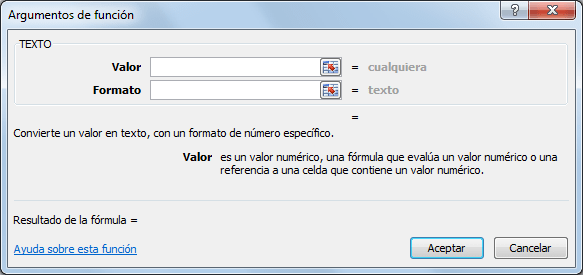
valor(obligatorio): el valor numérico que convertiremos a texto. Puede ser la referencia a la celda que contiene el valor numérico.
formato(obligatorio): cadena de texto que indica el formato que se aplicara al valor numérico.
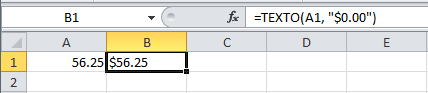
Ejemplo: En la celda A1 tengo el valor 56.25 y deseo convertir ese valor en el texto"$56.25" y para ello utilizo la siguiente formula:
=TEXTO(A1,"$0.00")
FECHA Y HORA: Son utilizadas para buscar fechas especificas, para conocer la hora actual , para encontrar la diferencia en días laborales entre dos fechas y muchas cosas mas que serán de gran utilidad al momento de estar trabajando con este tipo de datos. Ejemplo:
Función Ahora: Devuelve la fecha y hora actuales con formato de fecha y hora.
sintaxis: AHORA()
ejemplo: AHORA() = la fecha y hora actual
BÚSQUEDA Y REFERENCIA: Nos permiten encontrar valores dentro de nuestra hoja de acuerdo a los criterios establecidos en la búsqueda. También nos ayudan a obtener información de referencia de las celdas. Ejemplo:
Función Buscar: Busca valores de un rango de una columna o una fila o desde una matriz.
sintaxis: Buscar(valor_buscado,rango_comparación,[rango_resultado])
valor_buscado(obligatorio): valor que se buscara en el rango_comparación
rango_comparación(obligatorio): el rango de celdas con los valores que serán buscados, puede ser una columna o una fila.
rango _resultado(opcional): El rango de celdas que contendrá los resultados.Debe ser del mismo tamaño que rango_comparación.
Ejemplo:
BUSCAR(5,A1;A9,B1:B9) = Buscar el valor 5 en el rango A1:A9 y si lo encuentra devuelve el valor de la misma fila pero del rango B1:B9
MATEMÁTICAS Y TRIGONOMÉTRICAS: Son utilizadas para ejecutar varias operaciones aritméticas como la suma y el producto de dos números. estas funciones también permitirán obtener el seno, coseno y tangente de un angulo especificado. Ejemplo:
Función ABS: Devuelve el valor absoluto de un numero, es decir un numero sin signo.
Función ABS: Devuelve el valor absoluto de un numero, es decir un numero sin signo.
sintaxis: ABS(numero)
Ejemplo: ABS(-55)=55
ESTADÍSTICAS: Permitirán realizar un análisis estadísticos de los datos, podrás obtener la covarianza , la desviación estándar, distribución beta, distribución binomial entre otras.Ejemplo:
función contar: cuenta el numero de celdas de un rango que contienen números.
INGENIERÍA: Son de gran utilidad para realizar cálculos relacionados con el campo de la ingeniería como la solución de problemas de propagación de ondas con la función de Besel, cálculos con números complejos y conversiones entre diferentes sistemas de numeración con el binario, octal, decimal y hexadecimal. Ejemplo:
Opción convertir: Convierte un numero de un sistema decimal a otro.
CUBO: Nos ayuda a obtener información de un cubo OLAP y colocar la información directamente en una hoja de Excel. De esta manera podemos combinar el potencial de las funciones de Excel y su motor de calculo junto con los beneficio de un deposito de datos multi-dimensional, con las funciones de cubo podemos buscar datos de un cubo de OLAP como miembros, conjuntos, propiedades o valores y mezclaros con otros cálculos y formulas de Excel. Ejemplo:
Opción valorcubo: devuelve el numero de elementos de un conjunto
INFORMACIÓN: Es útil para obtener información acerca de las hojas de trabajo y su contenido tales como su ubicación dentro de la hoja, su formato, el tipo de valor que contiene una celda o inclusive si la celda tiene el valor de error. Ejemplo:
opción celda: Devuelve información acerca del formato, ubicación o contenido de la primera celda, según el orden de lectura de la hoja, en una referencia.
función contar: cuenta el numero de celdas de un rango que contienen números.
sintaxis: CONTAR(valor1,[valor2],...)
valor1(obligatorio): primer celda a considerar o el rango donde se desea contar.
valor2(opcional): celdas o rangos adicionales a considerar, hasta 255 elementos.
Ejemplo: CONTAR(A1:A5)= cuenta las celdas dentro del rango A1:A5 que contienen números
INGENIERÍA: Son de gran utilidad para realizar cálculos relacionados con el campo de la ingeniería como la solución de problemas de propagación de ondas con la función de Besel, cálculos con números complejos y conversiones entre diferentes sistemas de numeración con el binario, octal, decimal y hexadecimal. Ejemplo:
Opción convertir: Convierte un numero de un sistema decimal a otro.
sintaxis: CONVERTIR(numero,de_unidad,a_unidad)
numero(obligatorio): el numero que se desea convertir.
de_unidad(obligatorio): la unidad actual del numero
a_unidad(obligatorio): la unidad a la que se desea convertir el numero
Ejemplo:
CONVERTIR(5000,"m","mi")= 3.106855961
CUBO: Nos ayuda a obtener información de un cubo OLAP y colocar la información directamente en una hoja de Excel. De esta manera podemos combinar el potencial de las funciones de Excel y su motor de calculo junto con los beneficio de un deposito de datos multi-dimensional, con las funciones de cubo podemos buscar datos de un cubo de OLAP como miembros, conjuntos, propiedades o valores y mezclaros con otros cálculos y formulas de Excel. Ejemplo:
Opción valorcubo: devuelve el numero de elementos de un conjunto
sintaxis: VALORCUBO(conexión,[expresión_miembro1],[expresión_miembro2],...)
conexión(obligatorio): la cadena de conexión al cubo.
expresión_miembro(opcional): expresión multidimensional (MDX) que se evalúa como un miembro o tupla dentro del cubo.
Ejemplo: VALORCUBO("ventas","[Measures].[Profit]","[Time].[2010]")
opción celda: Devuelve información acerca del formato, ubicación o contenido de la primera celda, según el orden de lectura de la hoja, en una referencia.
sintaxis: CELDA(tipo_de_info,[celda])
tipo_de_info(obligatorio):valor de texto que especifica el tipo de información que deseas obtener.
celda(opcional): La celda de la cual se requiere la información, si se omite se devuelve la información de la celda actual.
Ejemplo:
CELDA("columna",A1)= el numero de columna de la celda A1.

